
Arranhões no plano superior
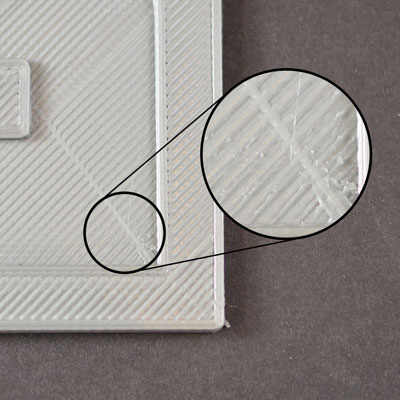
<p>Causas potenciais:</p>
<ol>
<li>
<p>Bico arranhando a impressão: Se a altura do bico estiver muito baixa ou a camada anterior não tiver tido tempo suficiente para esfriar e endurecer, o bico pode arranhar ou puxar a superfície ao passar por cima dela.</p>
</li>
<li>
<p>Retração insuficiente: Uma retração inadequada do filamento durante os movimentos de deslocamento pode fazer com que o bico vaze plástico e arraste-o pela superfície, deixando arranhões.</p>
</li>
<li>
<p>Excesso de extrusão: Se a impressora estiver extrudando plástico em excesso, pode resultar em acúmulo na ponta do bico, o que pode subsequentemente se prender e marcar a superfície durante os movimentos.</p>
</li>
<li>
<p>Velocidade de deslocamento muito alta: Mover o bico muito rapidamente sobre a superfície, especialmente com retração insuficiente, pode aumentar a probabilidade de arranhões.</p>
</li>
</ol>
<p>Soluções:</p>
<ol>
<li>
<p>Ajuste a altura do bico: Certifique-se de que a altura do bico esteja corretamente calibrada e não muito próxima da superfície de impressão. Um ajuste incremental da altura em pequenos incrementos pode ajudar a encontrar a distância ideal.</p>
</li>
<li>
<p>Aumente a retração: Ajuste as configurações de retração no software de fatiamento, aumentando a distância de retração e a velocidade de retração. Isso minimizará o gotejamento durante os movimentos de deslocamento.</p>
</li>
<li>
<p>Calibre o fluxo de extrusão: Execute testes de fluxo e ajuste o multiplicador de extrusão para garantir que a quantidade correta de plástico esteja sendo extrudada, reduzindo a chance de sobre-extrusão e acúmulo no bico.</p>
</li>
<li>
<p>Reduza a velocidade de deslocamento: Diminua a velocidade de deslocamento no software de fatiamento para permitir movimentos mais suaves do bico sobre a superfície impressa, diminuindo a probabilidade de arranhões.</p>
</li>
<li>
<p>Ative o modo "z hop": Muitos softwares de fatiamento têm uma configuração "z hop" que levanta ligeiramente o bico durante os movimentos de deslocamento. Ativar isso pode impedir que o bico arraste a superfície.</p>
</li>
<li>
<p>Melhore o resfriamento: Certifique-se de que as camadas tenham tempo suficiente para esfriar e endurecer antes que o bico passe por cima novamente. Ajustar as configurações do ventilador, reduzir a temperatura de impressão ou diminuir a velocidade de impressão pode ajudar.</p>
</li>
</ol>
<p>Lembre-se, encontrar as configurações ideais para evitar arranhões na superfície pode exigir alguma experimentação e ajuste fino. Seja paciente, faça ajustes incrementais e observe de perto os resultados. Além disso, garantir que sua impressora esteja adequadamente calibrada, com tensão da correia adequada e componentes bem ajustados, pode ajudar a minimizar problemas de qualidade da superfície. Com cuidado e atenção, é possível obter impressões com acabamento liso e livre de arranhões.</p>
 OS, bico, camada, software, impressora, temperatura, correia, filamento
 29.05.2019, 1069 visualizações