
Rachaduras em objetos altos
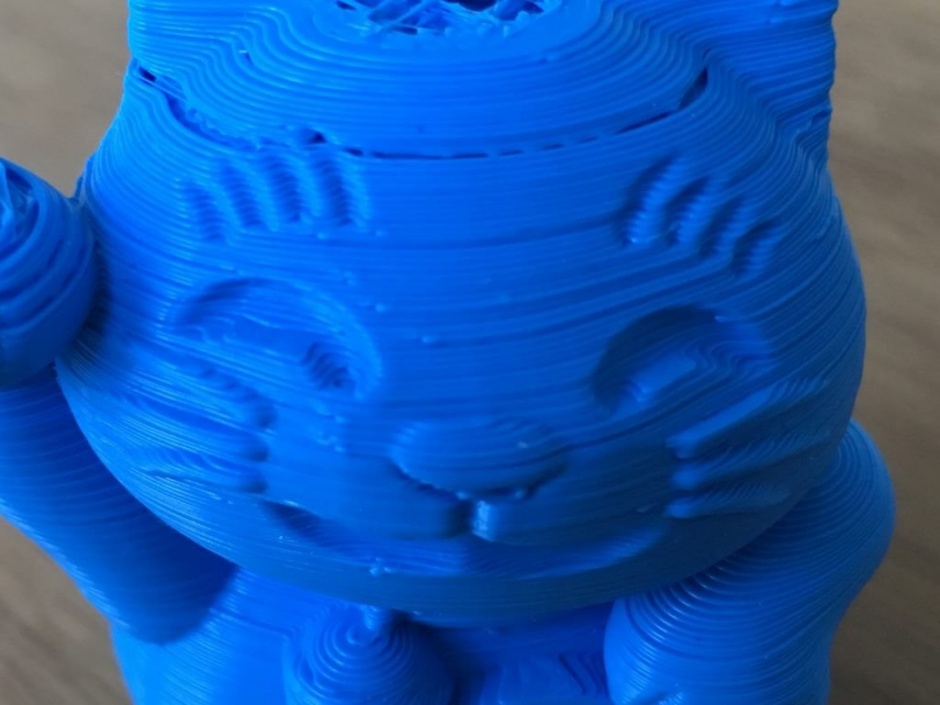
<p>Causas potenciais:</p>
<ol>
<li>
<p>Contração do material: Conforme as camadas são impressas e esfriadas, o material pode contrair, causando tensões entre as camadas e levando a rachaduras, especialmente em peças altas.</p>
</li>
<li>
<p>Adesão insuficiente entre camadas: Se a temperatura de impressão estiver muito baixa ou se o resfriamento for muito rápido, as camadas podem não se unir adequadamente, resultando em separação.</p>
</li>
<li>
<p>Movimentação da peça: Se a peça se mover ou descolar da base durante a impressão, isso pode causar desalinhamento e rachaduras.</p>
</li>
</ol>
<p>Soluções:</p>
<ol>
<li>
<p>Ajuste a temperatura: Aumente ligeiramente a temperatura de impressão para melhorar a adesão entre as camadas. Certifique-se de que a temperatura esteja dentro da faixa recomendada para o seu material.</p>
</li>
<li>
<p>Reduza a velocidade de impressão: Imprimir em velocidades mais baixas pode dar mais tempo para as camadas se unirem corretamente e reduzir a chance de rachaduras.</p>
</li>
<li>
<p>Use um gabinete de impressora ou reduza as correntes de ar: Correntes de ar frio podem resfriar rapidamente as camadas, causando contração e rachaduras. Considere usar um gabinete para sua impressora ou reduza as correntes de ar ao redor da impressora.</p>
</li>
<li>
<p>Melhore a adesão à base: Use uma base aquecida, aplique adesivo ou use uma superfície texturizada para garantir que a peça fique firme durante a impressão.</p>
</li>
<li>
<p>Ajuste as configurações de resfriamento: Experimente reduzir a velocidade da ventoinha de resfriamento, especialmente para as camadas iniciais, para permitir uma melhor adesão entre as camadas.</p>
</li>
<li>
<p>Considere usar suportes: Para objetos altos e complexos, adicionar suportes pode ajudar a estabilizar a peça durante a impressão e reduzir a chance de movimentação e rachaduras.</p>
</li>
</ol>
<p>Lembre-se de que encontrar as configurações ideais pode exigir alguma experimentação, já que cada impressora e material pode se comportar de maneira diferente. Faça ajustes incrementais e observe os resultados para encontrar a combinação ideal para seu equipamento.</p>

 29.05.2019,